
De fleste oppdager ikke at telefonen deres overvåkes fordi spionvare og verktøy for telefonavlytting er laget for å være skjult. Uten tydelige varsler kan telefonen din sende samtaler, meldinger og posisjonsdata. Men hvis du vet hva du skal se etter, finnes det varselsignaler som peker på uautorisert tilgang, og praktiske kontroller du kan gjøre for å holde telefonen fri for spionvare.
Det viktigste å vite:
- Vanlige tegn på at en telefon er avlyttet inkluderer raskt batteritap, uventede dataøkninger og at kamera eller mikrofon aktiveres uten klar grunn.
- Spionvare installeres oftest via phishing‑lenker, ondsinnede apper eller ved kort fysisk tilgang til en låst opp enhet.
- Android‑enheter rammes oftere av stalkerware enn iPhone, selv om ingen av plattformene er helt immune.
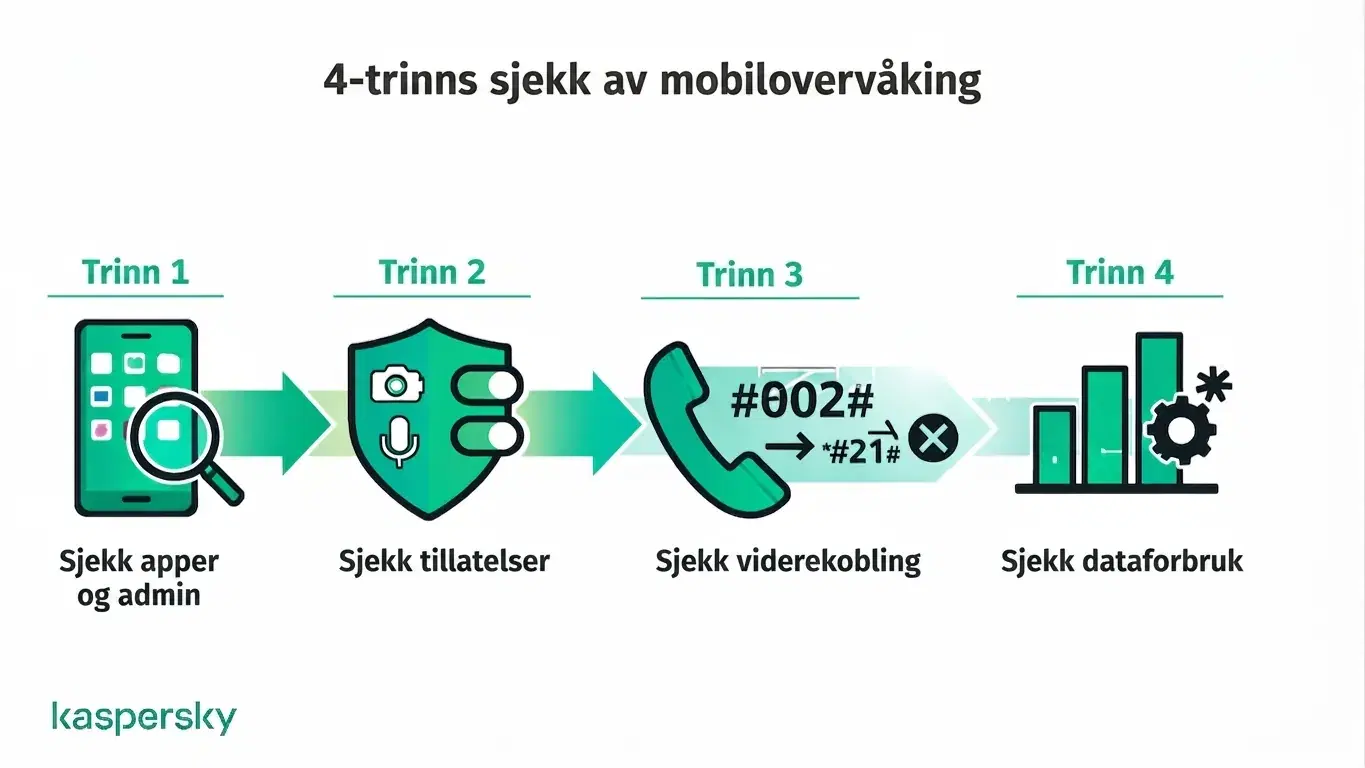
- Du kan sjekke om telefonen overvåkes ved å gå gjennom installerte apper, app‑tillatelser, viderekoblingsinnstillinger og mobil databruk.
- Fjern spionvare ved å avinstallere mistenkelige apper og kjøre en sikkerhetsskanning; i noen tilfeller kan det være nødvendig med en fabrikkinnstilling.
- For å redusere risikoen for avlytting, hold operativsystemet oppdatert, bruk sterk autentisering, og last ned apper kun fra offisielle butikker.
Hvordan finne ut om telefonen din er avlyttet eller hacket?
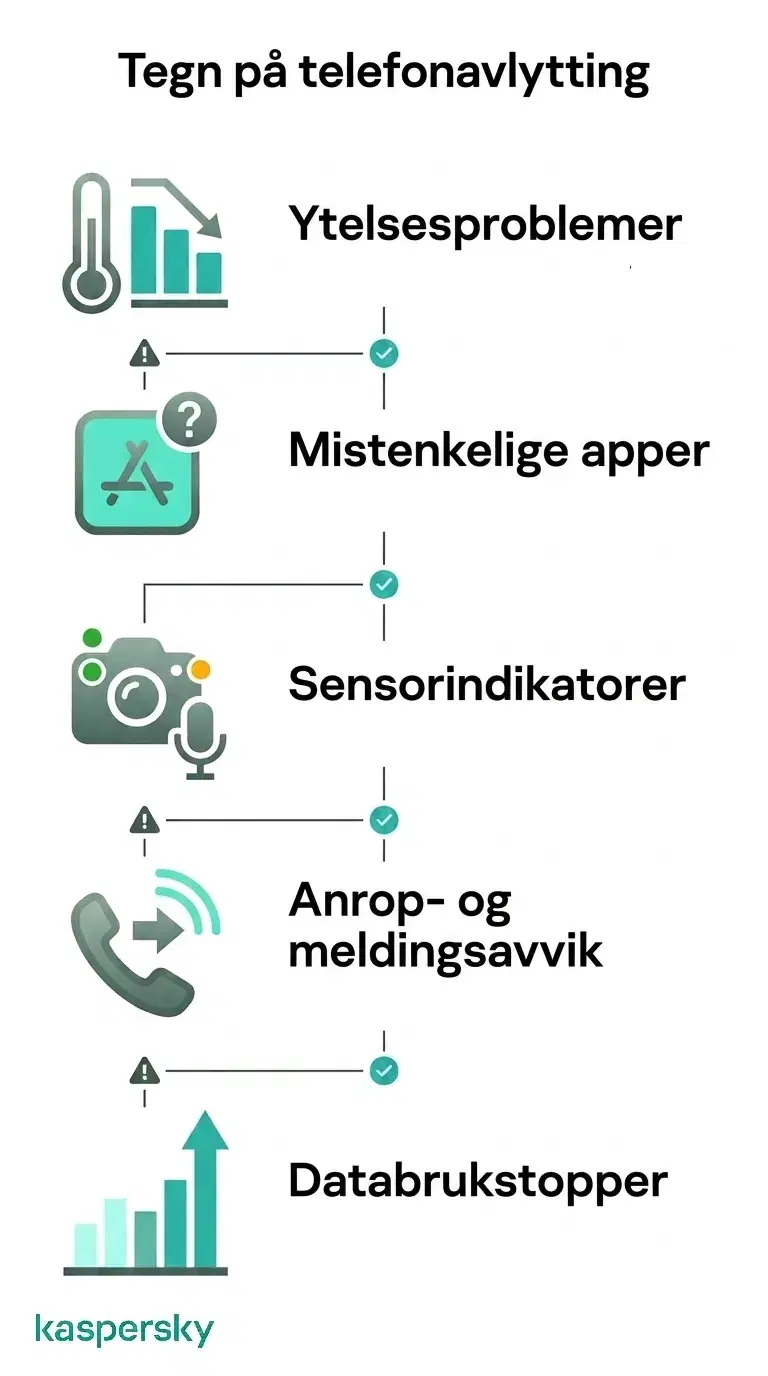
En avlyttet eller overvåket telefon viser sjelden ett tydelig varsel. I stedet kan flere uvanlige symptomer dukke opp innen ytelse, apper, sensorer, samtaler eller mobil databruk. Når flere tegn opptrer samtidig, kan det tyde på at overvåkingsprogramvare er til stede.
Ytelsesproblemer som kan tyde på spionvare
En telefon som kjører spionvare jobber hardere enn den bør. Følg med på at batteriet tømmes raskere enn normalt, at telefonen blir varm selv når du ikke bruker den, eller at apper går tregt eller krasjer uventet.
Tilfeldige omstarter og langsom avslåing er også tegn å være oppmerksom på, siden noen overvåkingsapplikasjoner hindrer enheten i å slå seg helt av før de er ferdige med å sende data.
Mistenkelig app‑aktivitet
Gå gjennom hele app‑listen for alt du ikke kjenner igjen. Spionvare bruker ofte generiske navn for å se ut som legitime systemverktøy. Se etter apper med navn som «System Manager», «Phone Health» eller «Device Service».
På Android: gå til Settings > Security > Device Admin Apps. Overvåkingsprogramvaren kan være registrert som en enhetsadministrator for å gjøre den vanskeligere å identifisere og fjerne.
Apper som ber om tillatelser som ikke stemmer med funksjonen deres er et annet signal. En kalkulatorapp som ber om mikrofontilgang, eller en lyktapp som spør om posisjonen din, har ingen god grunn til disse tillatelsene.
Kamera‑, mikrofon‑ og posisjonsindikatorer
Moderne smarttelefoner viser en indikator når kameraet eller mikrofonen er i bruk. På iPhone vises en grønn prikk for kamera og en oransje prikk for mikrofon. Android 12 og nyere viser tilsvarende indikatorer øverst på skjermen. Hvis en slik indikator vises mens du ikke aktivt bruker en app som trenger disse sensorene, er det noe annet som får tilgang til dem.
Begge plattformer har nå personvern‑dashboards som logger sensorbruk. Gå gjennom disse loggene for å se hvilke apper som har aktivert kamera, mikrofon eller posisjon, og hvor ofte. Følg også med på GPS‑aktivitet når posisjonstjenester burde være slått av.
Uventet oppførsel ved samtaler eller meldinger
Viderekobling uten din viten er et direkte tegn på telefonavlytting. Overvåkingsverktøy aktiverer viderekobling for å sende samtaler til et sekundært nummer.
Noen avlyttingsmetoder fungerer ved å rute samtaler gjennom et tredjepartsnummer før de kobles til mottakeren. Dette gir merkbar forsinkelse i starten av en samtale, eller bakgrunnsstøy. Du kan også merke at samtaler blir tilkoblet kort og så avslutter, selv om du fortsatt har nettdekning.
Tekstmeldingsatferd kan også endre seg. Se etter uvanlige meldinger som inneholder merkelige tegn eller symboler. Disse kan være leveringsbekreftelser brukt av eldre spionvare for å kommunisere med fjernservere.
Uvanlig mobil databruk
Spionvare sender data. Hvis månedlig databruk plutselig øker og du ikke vet hvorfor, undersøk hvilke apper som står for forbruket og hvorfor de bruker mer mobil data.
På Android: gå til Settings > Network > Data Usage
På iPhone: gå til Settings > Mobile Data og gå gjennom listen etter forbruk.
Sjekk om noen apper bruker mye data i bakgrunnen, særlig hvis du ikke bruker dem ofte eller ikke kjenner dem igjen.
Hvordan sjekke om telefonen din overvåkes?
Du trenger ikke spesialverktøy for å sjekke om telefonen overvåkes. Start med å gå gjennom hele listen over installerte apper for alt som virker ukjent. Vær ekstra oppmerksom på apper som har tilgang til kamera, mikrofon og posisjon. Sjekk deretter viderekoblingsinnstillingene, og se etter apper som bruker uvanlige mengder bakgrunnsdata.
Gå gjennom installerte apper og enhetsadministratorinnstillinger
Åpne hele app‑listen og gå nøye gjennom hvert oppføring.
På Android:
- Gå til Settings > Apps og gå gjennom hele listen, inkludert systemapper hvis det alternativet er tilgjengelig.
- Sjekk Settings > Security > Device Admin Apps. Overvåkingsprogramvare registrerer seg noen ganger der for å forhindre sletting. Se etter apper som er oppført som enhetsadministratorer som du ikke har installert selv.
På iPhone:
- Gå gjennom alle hjemmeskjermsidene og sjekk Settings > General > iPhone Storage for en komplett oversikt.
- Gå til Settings > General > VPN & Device Management. En ukjent konfigurasjonsprofil kan tyde på at overvåkingsprogramvare er installert ved bruk av en bedrifts‑ eller utviklersertifikat.
Gå gjennom app‑tillatelser og sensoraktivitet
Gå til telefonens personverninnstillinger og sjekk hvilke apper som har tilgang til mikrofon, kamera og posisjon.
På Android: gå til Settings > Privacy > Permission Manager.
På iPhone: gå til Settings > Privacy & Security.
Se etter apper med tillatelser de ikke trenger. Mens en navigasjonsapp trenger posisjon og en videochat‑app kan bruke kameraet, er det ingen god grunn til at et nylig nedlastet spill trenger mikrofontilgang.
Begge plattformer logger nylig sensorbruk. På Android 12 og senere viser Privacy Dashboard (Settings > Privacy > Privacy Dashboard) en tidslinje over hvilke apper som har brukt sensorer og når. På iPhone viser Privacy & Security‑skjermen en oppsummering av nylig app‑aktivitet.
Sjekk viderekoblingsinnstillinger
Tast ##002# i telefonens oppringer for å kansellere eventuell aktiv viderekobling. Dette er en universell kode som fungerer på de fleste nettverk i verden. Du vil vanligvis få en bekreftelse på at viderekobling er deaktivert eller at ingen viderekobling var aktiv.
Hvis du vil sjekke innstillingene først, tast *#21# for å se om ubetinget viderekobling er aktivert på støttede nettverk. Hvis samtalene dine blir viderekoblet til et nummer du ikke kjenner og ikke har konfigurert selv, kontakt mobiloperatøren. Uventet viderekobling kan tyde på uautoriserte endringer, selv om noen operatører legitime viderekobler samtaler til telefonsvarer eller andre nettverkstjenester.
Sjekk bakgrunnsdata per app
Hvis en app du sjelden bruker konsekvent registrerer bakgrunnsoverføringer av data, er det verdt å undersøke. Mens du undersøker, kan du begrense bakgrunnsdata slik at den slutter å sende uten å måtte avinstallere den.
På Android: gå til Settings > Apps, velg appen, og velg Restrict Background Data under Data Usage.
På iPhone: gå til Settings > Mobile Data og slå av Background App Refresh for den aktuelle appen.
Hva gjør du hvis telefonen din er avlyttet?
Hvis telefonen din er avlyttet, bytt konto‑passordene dine, fjern mistenkelige apper, kjør en sikkerhetsskanning eller, som siste utvei, utfør en fabrikkinnstilling.
Umiddelbare tiltak for å sikre enheten
Før du rører noe på telefonen, bruk en annen enhet for å bytte passord for viktige kontoer som e‑post og nettbank. Avhengig av hvor lenge spionvaren har vært aktiv på telefonen, kan passordene allerede være fanget opp, så det hjelper ikke å endre legitimasjon på den infiserte enheten selv.
Slå på flymodus for å umiddelbart hindre videre datatransmisjon. Gå deretter til batteribruks‑siden eller oppgavebehandleren og lukk prosesser du ikke kjenner igjen.
Kjør en mobil sikkerhetsskanning
Kjør en skanning med en anerkjent mobil sikkerhetsapp for å oppdage spionvare, stalkerware eller overvåkingsverktøy som manuell gjennomgang kan ha oversett. På Android kan en dedikert sikkerhetsapp som Kaspersky Mobile Security skanne enheten for ondsinnede apper, oppdage skjulte trusler og gi mer grundig beskyttelse enn grunnleggende innebygde verktøy.
På iPhone har tredjeparts sikkerhetsapper mer begrenset tilgang til systemprosesser på grunn av Apples sandkassemodell. Kaspersky for iOS kan likevel sjekke for kjente ondsinnede konfigurasjonsprofiler og identifisere atferd forbundet med telefonovervåking.
Beskytt telefonen mot skjult overvåking
Telefonavlytting og spionvare kan eksponere personlige data og aktivitet. Kaspersky Mobile Security oppdager og fjerner trusler, blokkerer ondsinnede apper og hjelper med å holde enheten din beskyttet mot uautorisert overvåking.
Prøv Kaspersky Mobile SecurityFjern spionvare og overvåkingsapper
Avinstaller enhver app du har identifisert som mistenkelig ved å gå til Settings > Apps og velge Uninstall.
Hvis appen har registrert seg som enhetsadministrator, må du tilbakekalle den privilegien ved å gå til Settings > Security > Device Admin Apps. Fjern markeringen for appen, og gå deretter tilbake til applisten for å avinstallere den.
På Android kan du aktivere Sikkermodus for å deaktivere alle tredjepartsapper. Dette gjør det enklere å fjerne malware. For å starte Sikkermodus på de fleste Android‑enheter, hold inne strømkontrollen, og hold deretter Power Off‑alternativet inne til en Safe Mode‑prompt vises.
Apple bruker en app‑sandboxmodell, så det finnes færre manuelle fjernerutiner. På en iPhone kan du avinstallere mistenkt overvåkingsprogramvare hvis den er installert via en konfigurasjonsprofil ved å fjerne profilen. Gå til Settings > General > VPN & Device Management for å gjøre dette.
Fabrikkinnstilling som siste utvei
Hvis en sikkerhetsskanning gir resultater du ikke får fjernet, eller hvis tegn på overvåking fortsetter etter å ha fulgt trinnene ovenfor, sletter en fabrikkinnstilling enheten tilbake til opprinnelig operativsystemtilstand og fjerner alle installerte apper, inkludert vedvarende spionvare.
Før du nullstiller, ta sikkerhetskopi av kontakter, bilder og viktige dokumenter. Unngå å gjenopprette fra en full enhetsbackup etterpå, siden dette kan reinstallere spionvaren sammen med dine legitime filer. Etter tilbakestillingen, installer apper manuelt fra offisielle butikker i stedet for fra en backup‑snapshot.
Hvordan forhindre at noen avlytter telefonen din
Kontroller hvem som kan installere programvare på enheten din og hva den programvaren kan få tilgang til, så forebygger du telefonavlytting.
Styrk grunnleggende telefonsikkerhet
Spionvare installeres ofte når enheten er ulåst og står uten tilsyn. Du kan beskytte deg mot telefonavlytting med en sterk PIN, passord eller biometrisk lås. Aktiver en låseskjerm umiddelbart hvis du ikke allerede har det.
Hold operativsystemet og alle installerte apper oppdatert. Sikkerhetsoppdateringer lukker sårbarheter som spionvare utnytter for å installere seg eller holde seg skjult. Den beste løsningen er å aktivere automatiske oppdateringer.
På Android: gå til Settings > System > Software Update
På iPhone: gå til Settings > General > Software Update
Tofaktorautentisering (2FA) på nøkkelkontoene dine reduserer også skaden. Hvis en angriper får tak i et passord, men fortsatt trenger et andre verifiseringssteg for å få tilgang, begrenser du konsekvensene av stjålne legitimasjoner.
Kontroller apptillatelser og personverninnstillinger
Gå gjennom apptillatelser hver tredje måned. Fjern tilgang for apper som ikke trenger det, og bytt fra «alltid på» posisjonstilgang til «ved bruk» for apper der kontinuerlig bakgrunnssporing er unødvendig.
For en full oversikt over hvilke apper som har hvilke tillatelser:
På Android: gå til Settings > Privacy > Permission Manager
På iPhone: gå til Settings > Privacy & Security kategori for kategori.
Dette tar under fem minutter og gir deg rask oversikt over hvor du tidligere har gitt tillatelser som ikke er nødvendige.
Beskytt nettleser‑personvernet ditt
Phishing er en av de vanligste måtene spionvare når en mobil enhet. Det skjer så raskt: du mottar en overbevisende melding via SMS, e‑post eller en meldingsapp med en lenke til en side som trigget en nedlasting. Før du vet ordet av det, har du gitt en angriper tilgang til telefonen din. Den enkleste regelen å følge her: ikke trykk på lenker i meldinger du ikke ventet, selv når avsenderen ser kjent ut.
Du bør også bruke privat nettlesermodus når du besøker ukjente nettsteder, og tømme nettleserens cookies og cache jevnlig. Følg også med på nettsteder som ikke bruker HTTPS‑kryptering, siden disse ikke beskytter nettlesingen din mot avlytting, spesielt på delte eller ukjente nettverk.
Bruk sikre nettverkstilkoblinger
Bruk av offentlig Wi‑Fi gjør deg sårbar for mann‑i‑midten‑angrep. Her avskjærer en angriper trafikken mellom enheten din og internett. Et slikt angrep kan eksponere personlig identifiserbar informasjon (PII), sesjons‑tokens og alle ukrypterte data som passerer nettverket.
For å unngå dette kan du bruke en VPN (virtual private network) som krypterer internetttrafikken før den forlater enheten. Den blir da uleselig for andre på samme nettverk. Å bruke Kaspersky VPN på offentlig eller ukjent Wi‑Fi er et praktisk, effektivt tiltak for å beskytte forbindelsen. Slå også av Bluetooth og delingsfunksjoner i nærheten når du er i offentlige rom for å redusere eksponeringen ytterligere.
Last ned apper sikkert og unngå sideloading
Last kun ned apper fra Google Play Store eller Apple App Store. Begge plattformer screenes apper for malware, inkludert spionvare og stalkerware, men ingen fanger alt. Før du installerer en ny app, sjekk utviklernnavnet og les nyere omtaler. Se etter omtaler som nevner uventet oppførsel eller uvanlige tillatelsesforespørsler.
Sideloading er en dokumentert installasjonsvei for stalkerware. Unngå å sideloade apper på Android med mindre du har en veldig god grunn, siden sideloading omgår Play Store‑screening. På iPhone er risikoen lik fra apper distribuert via bedrifts‑ eller utviklersertifikater, som kan presse programvare utenfor Apples App Store‑gjennomgangsprosess.
Relaterte artikler:
- Hvordan fjerne et virus fra en iPhone?
- Hvordan stoppe telefonhacking?
- Hvordan finne ut om telefonkameraet ditt er hacket
- Hva er beste praksis for mobil‑sikkerhet?
Anbefalte produkter:
FAQs
Kan noen avlytte telefonen din uten å ta på den?
Ja, noen kan avlytte telefonen uten fysisk kontakt via OS‑sårbarheter. Enkelte verktøy, inkludert NSO Group’s Pegasus, bruker zero‑click‑teknikker som utnytter programvaresårbarheter. Dette krever ingen brukerhandling. For de fleste er den mer realistiske trusselen stalkerware som installeres av noen med kort fysisk tilgang til en ulåst enhet.
Kan noen lytte gjennom mikrofonen på telefonen din?
Ja. Spionvare med mikrofontilgang kan aktivere den og sende lyd stille. Moderne Android‑ og iPhone‑enheter viser en visuell indikator når mikrofonen er aktiv, men mange legger ikke merke til den i normal bruk. Gå gjennom personvern‑dashboardet jevnlig for å oppdage uventet mikrofontilgang.
Vil en fabrikkinnstilling fjerne spionvare fra en telefon?
Ja, en fabrikkinnstilling sletter enheten til opprinnelig tilstand og fjerner alle apper og brukerdata, inkludert spionvare, fordi kommersielt tilgjengelig stalkerware vanligvis ikke opererer på fastvarenivå. Malware på fastvarenivå er en unntakstilstand, men det er sjeldent og krever spesialverktøy for å oppdage.